Domain gdcy.de kaufen?
Wir ziehen mit dem Projekt
gdcy.de um.
Sind Sie am Kauf der Domain
gdcy.de interessiert?
domain@kv-gmbh.de · 0541-91531010
Domain gdcy.de kaufen?
Wie Link auf Desktop speichern?
Um einen Link auf dem Desktop zu speichern, musst du zuerst die Webseite öffnen, die du speichern möchtest. Dann ziehst du das Symbol links neben der URL in die Desktop-Oberfläche deines Computers. Alternativ kannst du auch mit der rechten Maustaste auf den Link klicken und die Option "Verknüpfung erstellen" auswählen. Dadurch wird eine Verknüpfung zur Webseite auf deinem Desktop erstellt, die du jederzeit öffnen kannst. Auf diese Weise hast du schnellen Zugriff auf deine Lieblingswebseiten direkt von deinem Desktop aus. **
Wie kopiere ich einen Link auf meinen Desktop?
Um einen Link auf deinen Desktop zu kopieren, musst du zuerst den Link öffnen, den du kopieren möchtest. Klicke dann mit der rechten Maustaste auf den Link und wähle die Option "Linkadresse kopieren" aus dem Dropdown-Menü. Gehe nun auf deinen Desktop und klicke mit der rechten Maustaste auf eine freie Stelle. Wähle die Option "Einfügen" aus dem Dropdown-Menü, um den Link auf deinen Desktop zu kopieren. Alternativ kannst du den Link auch markieren, die Tastenkombination Strg + C drücken, auf deinen Desktop gehen und die Tastenkombination Strg + V verwenden, um den Link einzufügen. **

Ähnliche Suchbegriffe für TP-LINK-EAP610GP-Desktop-EAP610GP-DESKTOP
Top-Angebote
Produkte zum Begriff TP-LINK-EAP610GP-Desktop-EAP610GP-DESKTOP:
-
Baumeister, Inge: Excel Power Tools & Power BI DesktopExcel Power Tools & Power BI Desktop , Das Praxisbuch zu Power Query, Power Pivot und PivotTable Anschauliche Anleitungen & praktische Beispiele zum Download Sie benötigen laufend aktuelle Auswertungen von Daten aus externen Quellen? Dann sind die Power Tools von Excel sowie Power BI Desktop , die kostenlose Microsoft Power BI (Business Intelligence)-App, die idealen Werkzeuge für Sie. Vom Import der Daten bis zur Analyse und Visualisierung: Dieses Praxisbuch erklärt mit leicht nachvollziehbaren Anleitungen und praktischen Beispielen , welche Möglichkeiten die einzelnen Tools bieten und wie Sie diese für Ihre Zwecke sinnvoll einsetzen. Die Autorin zeigt detailliert , wie Sie auch große Datenmengen aus externen Quellen abrufen, mit Power Query aufbereiten und in Form von Pivot-Tabellen und -Diagrammen darstellen . Sie erfahren, wie Sie mit Power Pivot Daten aus unterschiedlichen Quellen nutzen, Datenmodelle erstellen sowie weitere Spalten und Kennzahlen mit DAX-Funktionen berechnen. Darüber hinaus lernen Sie Power BI Desktop, welches Sie ergänzend zu den Power Tools verwenden können, mit seinen umfassenden Visualisierungsmöglichkeiten kennen. Entdecken Sie Schritt für Schritt die hilfreichen Funktionen der Power Tools und profitieren Sie von den Anwendertipps der Expertin! Aus dem Inhalt: Datentabellen mit Excel anlegen und verwalten Daten aus externen Quellen abrufen, z. B. aus Text- und CSV-Dateien, SQL-Server und Web Länderspezifische Zahlen konvertieren, weitere Spalten berechnen und Daten gruppieren Daten aus zwei oder mehr Tabellen zusammenführen Pivot-Tabellen und Pivot-Diagramme erstellen, Felder anordnen Berichtslayout sowie Teil- und Gesamtergebnisse darstellen Power Pivot: Spalten und Kennzahlen (Measures) mit DAX-Funktionen berechnen Grundlagen der Datenmodellierung Mit Power BI Desktop Spalten, Tabellen und Kennzahlen berechnen Interaktive Berichte erstellen und veröffentlichen , Servopumpen > Sportfederung , Erscheinungsjahr: 20241002, Autoren: Baumeister, Inge, Seitenzahl/Blattzahl: 420, Keyword: 2019; 2021; 365; Aufbauwissen; Datenmengen; Excel; Microsoft; Office; Power BI Desktop; Power Tools; Windows, Fachschema: Kalkulation / Tabellenkalkulation~Tabellenkalkulation, Altersempfehlung / Lesealter: 18, ab Alter: 15, bis Alter: 99, Warengruppe: TB/Anwendungs-Software, UNSPSC: 49019900, Warenverzeichnis für die Außenhandelsstatistik: 49019900, Länge: 370, Breite: 289, Höhe: 27, Gewicht: 869, Produktform: Kartoniert, Genre: Mathematik/Naturwissenschaften/Technik/Medizin,39,90 €*Versand: 0,00 €Sichere Weiterleitung zum Anbieter



-
Wie speicher ich einen Link auf dem Desktop?
Um einen Link auf dem Desktop zu speichern, kannst du einfach die URL in die Adressleiste deines Browsers ziehen und dort loslassen. Dadurch wird eine Verknüpfung zur Webseite auf deinem Desktop erstellt. Alternativ kannst du auch mit der rechten Maustaste auf die Webseite klicken und die Option "Verknüpfung erstellen" wählen. Diese Verknüpfung kannst du dann auf deinen Desktop ziehen. So hast du jederzeit schnellen Zugriff auf die Webseite, ohne den Browser öffnen zu müssen. **
-
Wie fügt man einen Link zum Desktop hinzu?
Um einen Link zum Desktop hinzuzufügen, öffne den Datei-Explorer und navigiere zu der Datei oder Webseite, zu der du einen Link erstellen möchtest. Klicke mit der rechten Maustaste auf die Datei oder Webseite und wähle "Verknüpfung erstellen" aus dem Kontextmenü. Ziehe dann die Verknüpfung auf den Desktop, um sie dort abzulegen. **
-
Wie entferne ich den Desktop-Ordner vom Desktop?
Um den Desktop-Ordner vom Desktop zu entfernen, klicken Sie mit der rechten Maustaste auf den Desktop und wählen Sie "Anpassen" aus dem Kontextmenü. Klicken Sie dann auf "Desktopsymboleinstellungen" und deaktivieren Sie das Kontrollkästchen neben "Desktop". Bestätigen Sie die Änderungen und der Desktop-Ordner wird nicht mehr auf dem Desktop angezeigt. **
-
Wie funktioniert TP Link?
TP-Link ist ein Hersteller von Netzwerkgeräten wie Routern, Switches und Access Points. Die Geräte von TP-Link werden in der Regel über eine webbasierte Benutzeroberfläche konfiguriert. Um TP-Link-Geräte einzurichten, verbinden Sie sie mit Ihrem Computer über ein Ethernet-Kabel oder drahtlos über WLAN. Öffnen Sie dann einen Webbrowser und geben Sie die IP-Adresse des Geräts ein, um auf das Konfigurationsmenü zuzugreifen. Dort können Sie Einstellungen wie WLAN-Passwort, Netzwerkname und Sicherheitseinstellungen ändern. Nachdem Sie die gewünschten Einstellungen vorgenommen haben, speichern Sie diese und starten Sie das Gerät neu, um die Konfiguration zu übernehmen. **


Was heißt TP Link?
Was heißt TP Link? TP-Link ist ein chinesisches Unternehmen, das Netzwerkgeräte wie Router, Switches und Access Points herstellt. TP steht für "Twisted Pair", was auf die Art der Verbindung in Ethernet-Netzwerken hinweist. TP-Link ist bekannt für seine erschwinglichen und zuverlässigen Produkte und ist einer der führenden Anbieter von Netzwerkgeräten weltweit. Die Marke TP-Link wird oft mit qualitativ hochwertigen und benutzerfreundlichen Produkten in Verbindung gebracht. Insgesamt steht TP-Link für innovative Netzwerklösungen für Privat- und Geschäftskunden. **
Ubiquiti oder TP-Link?
Die Wahl zwischen Ubiquiti und TP-Link hängt von den individuellen Bedürfnissen und Anforderungen ab. Ubiquiti ist bekannt für seine professionellen Netzwerklösungen mit hoher Leistung und Zuverlässigkeit, während TP-Link eine breite Palette von erschwinglichen und benutzerfreundlichen Produkten für den Heimgebrauch anbietet. Es ist wichtig, die spezifischen Anforderungen zu berücksichtigen, wie z.B. die Größe des Netzwerks, die gewünschte Leistung und das Budget, um die richtige Wahl zu treffen. **
Top-Angebote
Produkte zum Begriff TP-LINK-EAP610GP-Desktop-EAP610GP-DESKTOP:
-
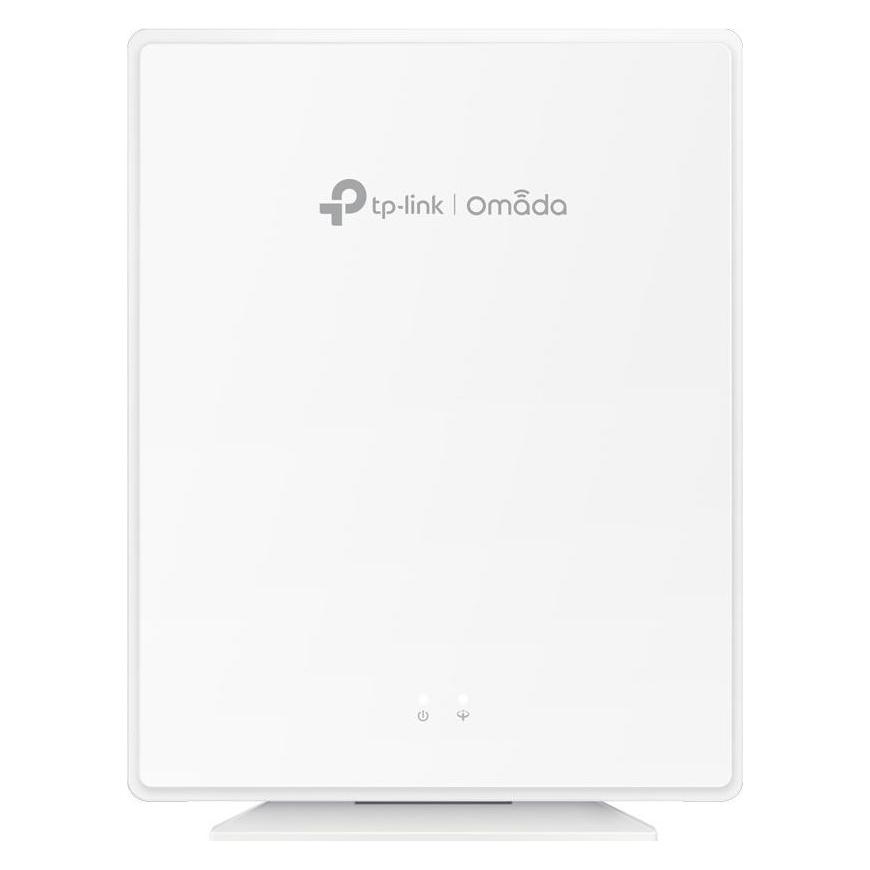
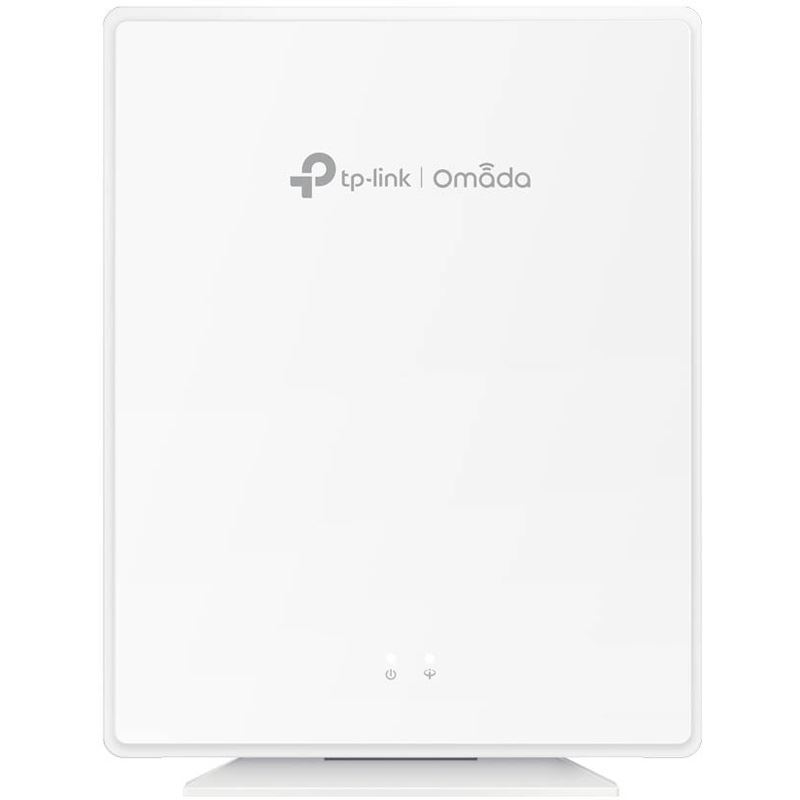
TP-LINK EAP610GP-Desktop (EAP610GP-DESKTOP)Produktbeschreibung: TP-Link Omada EAP610GP-Desktop V1 - Accesspoint - Wi-Fi 6 - Cloud-verwaltet, Gerätetyp: Accesspoint, Formfaktor: Desktop / wall mountable, Anz. Anschlüsse: 6, Data Link Protocol: Ethernet, Fast Ethernet, Gigabit Ethernet, IEEE 802.11a, IEEE 802.11b, IEEE 802.11g, IEEE 802.11n, IEEE 802.11ac, IEEE 802.11ax (Wi-Fi 6), GPON, Frequenzband: 2,4 GHz, 5 GHz, Leistung: Maximale Datenrate (2,4 GHz): 574 Mbps Maximale Datenrate (5 GHz): 1201 Mbps Upstream-Bandbreite: 1.244 Gbps Downlink-Bandbreite: 2.488 Gbps, Kapazität: Angeschlossene Geräte: 100+ Maximale MAC-Filter: 4000 Maximale Anzahl konfigurierter SSIDs: 16, Zubehör im Lieferumfang: Wandmontagekit, Power Over Ethernet (PoE)-Unterstützung: PoE, Abmessungen (Breite x Tiefe x Höhe): 14 cm x 3,3 cm x 17,5 cm, Gewicht: 492 g110,59 €*Versand: 0,00 €Sichere Weiterleitung zum Anbieter
-
Baumeister, Inge: Excel Power Tools & Power BI DesktopExcel Power Tools & Power BI Desktop , Das Praxisbuch zu Power Query, Power Pivot und PivotTable Anschauliche Anleitungen & praktische Beispiele zum Download Sie benötigen laufend aktuelle Auswertungen von Daten aus externen Quellen? Dann sind die Power Tools von Excel sowie Power BI Desktop , die kostenlose Microsoft Power BI (Business Intelligence)-App, die idealen Werkzeuge für Sie. Vom Import der Daten bis zur Analyse und Visualisierung: Dieses Praxisbuch erklärt mit leicht nachvollziehbaren Anleitungen und praktischen Beispielen , welche Möglichkeiten die einzelnen Tools bieten und wie Sie diese für Ihre Zwecke sinnvoll einsetzen. Die Autorin zeigt detailliert , wie Sie auch große Datenmengen aus externen Quellen abrufen, mit Power Query aufbereiten und in Form von Pivot-Tabellen und -Diagrammen darstellen . Sie erfahren, wie Sie mit Power Pivot Daten aus unterschiedlichen Quellen nutzen, Datenmodelle erstellen sowie weitere Spalten und Kennzahlen mit DAX-Funktionen berechnen. Darüber hinaus lernen Sie Power BI Desktop, welches Sie ergänzend zu den Power Tools verwenden können, mit seinen umfassenden Visualisierungsmöglichkeiten kennen. Entdecken Sie Schritt für Schritt die hilfreichen Funktionen der Power Tools und profitieren Sie von den Anwendertipps der Expertin! Aus dem Inhalt: Datentabellen mit Excel anlegen und verwalten Daten aus externen Quellen abrufen, z. B. aus Text- und CSV-Dateien, SQL-Server und Web Länderspezifische Zahlen konvertieren, weitere Spalten berechnen und Daten gruppieren Daten aus zwei oder mehr Tabellen zusammenführen Pivot-Tabellen und Pivot-Diagramme erstellen, Felder anordnen Berichtslayout sowie Teil- und Gesamtergebnisse darstellen Power Pivot: Spalten und Kennzahlen (Measures) mit DAX-Funktionen berechnen Grundlagen der Datenmodellierung Mit Power BI Desktop Spalten, Tabellen und Kennzahlen berechnen Interaktive Berichte erstellen und veröffentlichen , Servopumpen > Sportfederung , Erscheinungsjahr: 20241002, Autoren: Baumeister, Inge, Seitenzahl/Blattzahl: 420, Keyword: 2019; 2021; 365; Aufbauwissen; Datenmengen; Excel; Microsoft; Office; Power BI Desktop; Power Tools; Windows, Fachschema: Kalkulation / Tabellenkalkulation~Tabellenkalkulation, Altersempfehlung / Lesealter: 18, ab Alter: 15, bis Alter: 99, Warengruppe: TB/Anwendungs-Software, UNSPSC: 49019900, Warenverzeichnis für die Außenhandelsstatistik: 49019900, Länge: 370, Breite: 289, Höhe: 27, Gewicht: 869, Produktform: Kartoniert, Genre: Mathematik/Naturwissenschaften/Technik/Medizin,39,90 €*Versand: 0,00 €Sichere Weiterleitung zum Anbieter
-
Wie Link auf Desktop speichern?
Um einen Link auf dem Desktop zu speichern, musst du zuerst die Webseite öffnen, die du speichern möchtest. Dann ziehst du das Symbol links neben der URL in die Desktop-Oberfläche deines Computers. Alternativ kannst du auch mit der rechten Maustaste auf den Link klicken und die Option "Verknüpfung erstellen" auswählen. Dadurch wird eine Verknüpfung zur Webseite auf deinem Desktop erstellt, die du jederzeit öffnen kannst. Auf diese Weise hast du schnellen Zugriff auf deine Lieblingswebseiten direkt von deinem Desktop aus. **
-
Wie kopiere ich einen Link auf meinen Desktop?
Um einen Link auf deinen Desktop zu kopieren, musst du zuerst den Link öffnen, den du kopieren möchtest. Klicke dann mit der rechten Maustaste auf den Link und wähle die Option "Linkadresse kopieren" aus dem Dropdown-Menü. Gehe nun auf deinen Desktop und klicke mit der rechten Maustaste auf eine freie Stelle. Wähle die Option "Einfügen" aus dem Dropdown-Menü, um den Link auf deinen Desktop zu kopieren. Alternativ kannst du den Link auch markieren, die Tastenkombination Strg + C drücken, auf deinen Desktop gehen und die Tastenkombination Strg + V verwenden, um den Link einzufügen. **
-
Wie speicher ich einen Link auf dem Desktop?
Um einen Link auf dem Desktop zu speichern, kannst du einfach die URL in die Adressleiste deines Browsers ziehen und dort loslassen. Dadurch wird eine Verknüpfung zur Webseite auf deinem Desktop erstellt. Alternativ kannst du auch mit der rechten Maustaste auf die Webseite klicken und die Option "Verknüpfung erstellen" wählen. Diese Verknüpfung kannst du dann auf deinen Desktop ziehen. So hast du jederzeit schnellen Zugriff auf die Webseite, ohne den Browser öffnen zu müssen. **
-
Wie fügt man einen Link zum Desktop hinzu?
Um einen Link zum Desktop hinzuzufügen, öffne den Datei-Explorer und navigiere zu der Datei oder Webseite, zu der du einen Link erstellen möchtest. Klicke mit der rechten Maustaste auf die Datei oder Webseite und wähle "Verknüpfung erstellen" aus dem Kontextmenü. Ziehe dann die Verknüpfung auf den Desktop, um sie dort abzulegen. **
Ähnliche Suchbegriffe für TP-LINK-EAP610GP-Desktop-EAP610GP-DESKTOP
-
Wie entferne ich den Desktop-Ordner vom Desktop?
Um den Desktop-Ordner vom Desktop zu entfernen, klicken Sie mit der rechten Maustaste auf den Desktop und wählen Sie "Anpassen" aus dem Kontextmenü. Klicken Sie dann auf "Desktopsymboleinstellungen" und deaktivieren Sie das Kontrollkästchen neben "Desktop". Bestätigen Sie die Änderungen und der Desktop-Ordner wird nicht mehr auf dem Desktop angezeigt. **
-
Wie funktioniert TP Link?
TP-Link ist ein Hersteller von Netzwerkgeräten wie Routern, Switches und Access Points. Die Geräte von TP-Link werden in der Regel über eine webbasierte Benutzeroberfläche konfiguriert. Um TP-Link-Geräte einzurichten, verbinden Sie sie mit Ihrem Computer über ein Ethernet-Kabel oder drahtlos über WLAN. Öffnen Sie dann einen Webbrowser und geben Sie die IP-Adresse des Geräts ein, um auf das Konfigurationsmenü zuzugreifen. Dort können Sie Einstellungen wie WLAN-Passwort, Netzwerkname und Sicherheitseinstellungen ändern. Nachdem Sie die gewünschten Einstellungen vorgenommen haben, speichern Sie diese und starten Sie das Gerät neu, um die Konfiguration zu übernehmen. **
-
Was heißt TP Link?
Was heißt TP Link? TP-Link ist ein chinesisches Unternehmen, das Netzwerkgeräte wie Router, Switches und Access Points herstellt. TP steht für "Twisted Pair", was auf die Art der Verbindung in Ethernet-Netzwerken hinweist. TP-Link ist bekannt für seine erschwinglichen und zuverlässigen Produkte und ist einer der führenden Anbieter von Netzwerkgeräten weltweit. Die Marke TP-Link wird oft mit qualitativ hochwertigen und benutzerfreundlichen Produkten in Verbindung gebracht. Insgesamt steht TP-Link für innovative Netzwerklösungen für Privat- und Geschäftskunden. **
-
Ubiquiti oder TP-Link?
Die Wahl zwischen Ubiquiti und TP-Link hängt von den individuellen Bedürfnissen und Anforderungen ab. Ubiquiti ist bekannt für seine professionellen Netzwerklösungen mit hoher Leistung und Zuverlässigkeit, während TP-Link eine breite Palette von erschwinglichen und benutzerfreundlichen Produkten für den Heimgebrauch anbietet. Es ist wichtig, die spezifischen Anforderungen zu berücksichtigen, wie z.B. die Größe des Netzwerks, die gewünschte Leistung und das Budget, um die richtige Wahl zu treffen. **
* Alle Preise verstehen sich inklusive der gesetzlichen Mehrwertsteuer und ggf. zuzüglich Versandkosten. Die Angebotsinformationen basieren auf den Angaben des jeweiligen Shops und werden über automatisierte Prozesse aktualisiert. Eine Aktualisierung in Echtzeit findet nicht statt, so dass es im Einzelfall zu Abweichungen kommen kann. ** Hinweis: Teile dieses Inhalts wurden von KI erstellt.